1. Вставьте диск с данными пациента в компьютер. Если вы пользовались этой программой ранее, скопируйте с диска файл под названием «Documents» в выбранную папку на вашем компьютере.
2. Дождитесь появления на экране окна автозапуска диска. Нажмите на него или откройте «Мой компьютер», перейдите в CD-дисковод и дважды щёлкните левой кнопкой мыши.
3. Когда откроется фиолетовое окно, один раз нажмите на имя и фамилию пациента, затем нажмите кнопку «Open».
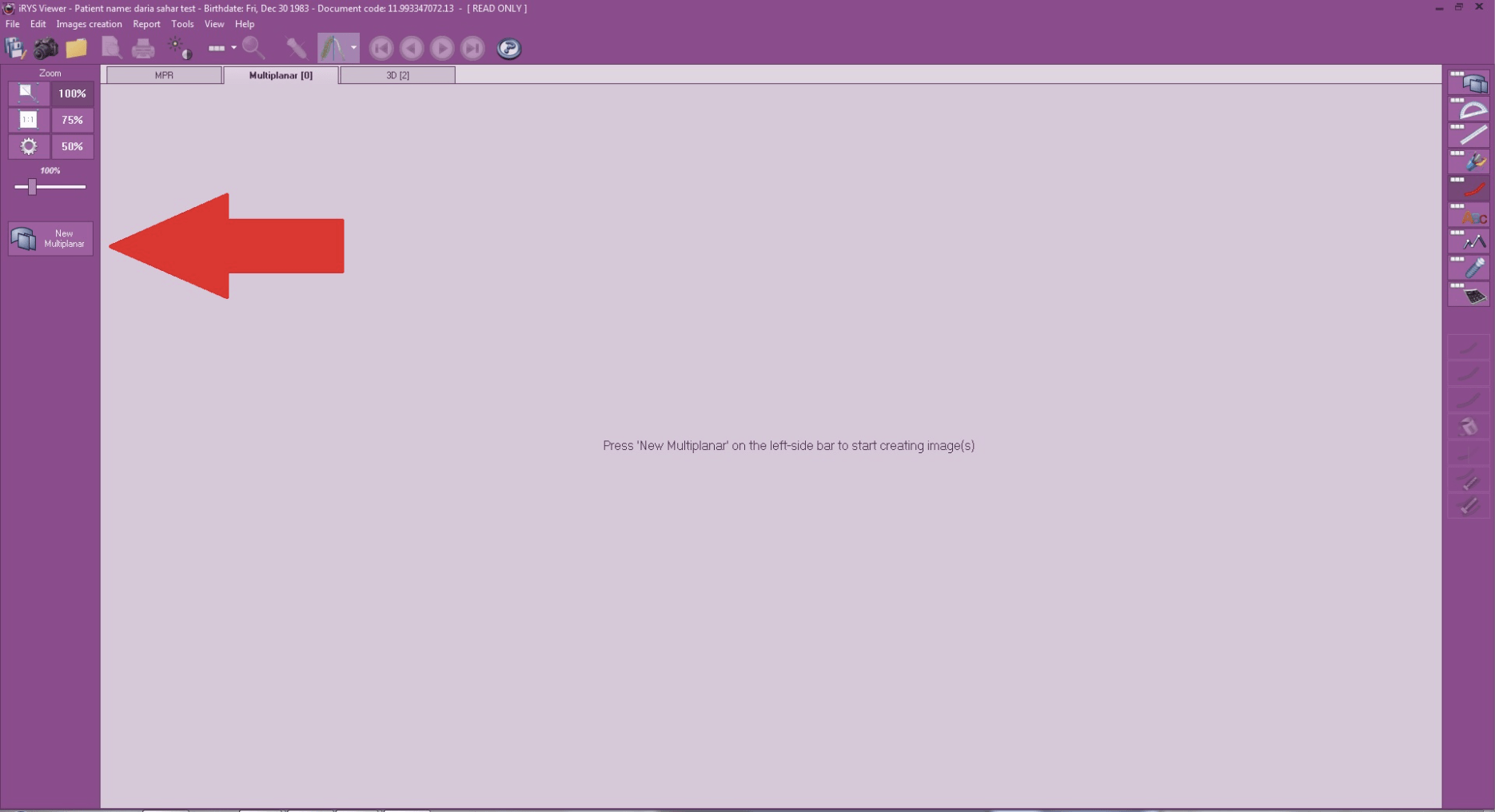
4. Когда откроется окно с данными пациента вверху, нажмите кнопку «New multiplaner» слева:
Вы увидите первую страницу с изображениями. Можно начинать анализ:
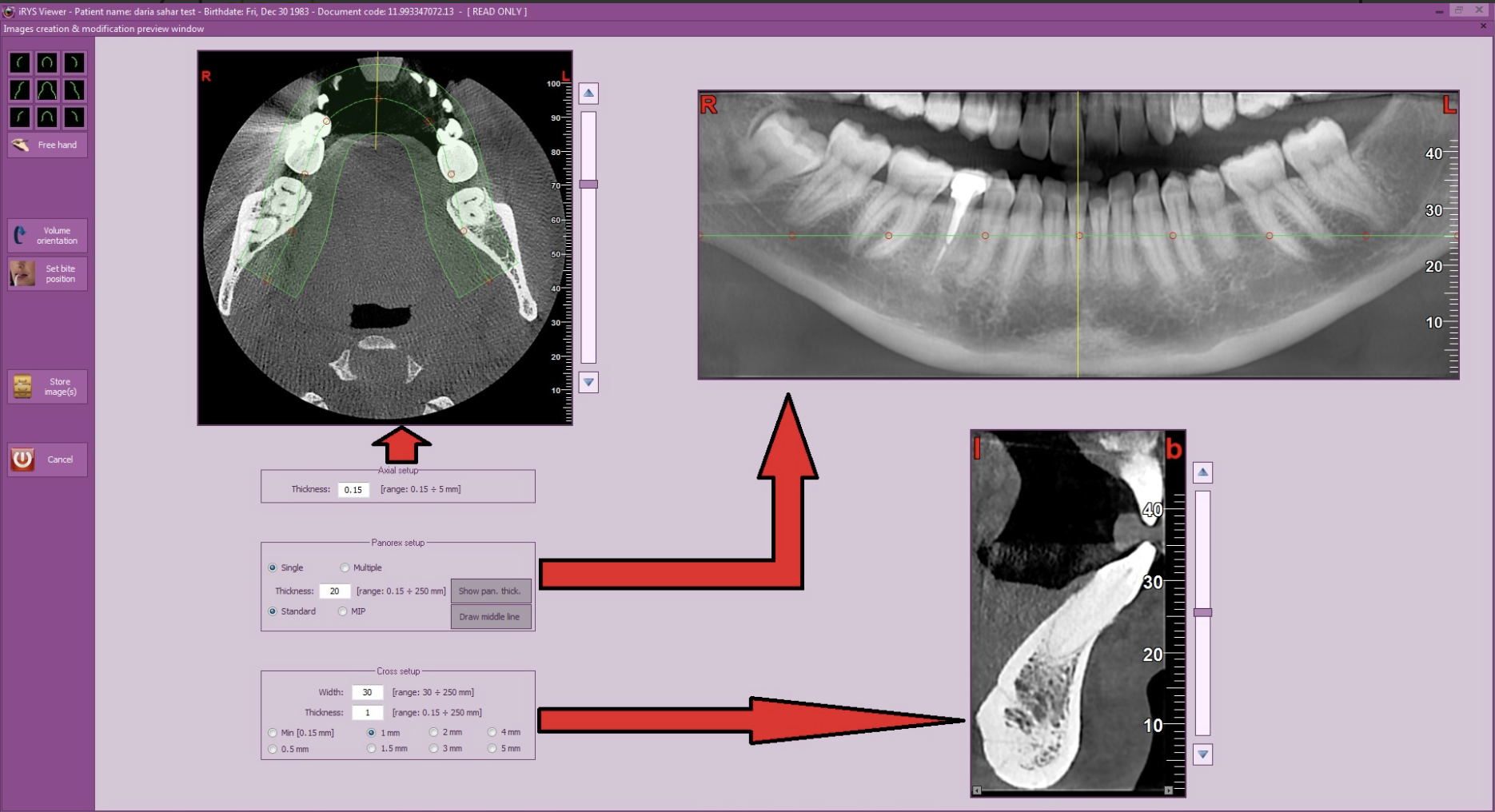
5. Прокручивая колёсико мыши вверх или вниз над изображениями аксиальных срезов в левой верхней части экрана, вы можете выбрать уровень высоты («Axial setup»). Перемещая точки в рамке на выбранном аксиальном срезе, вы получите панорамное изображение. Затем можно настроить толщину панорамного изображения, изменяя значения в поле «Panorex setup». Например, чтобы чётко увидеть канал нижней челюсти, выберите толщину 1. При значении толщины 20 отобразится стандартное панорамное изображение.
В поле «Cross setup» можно выбрать толщину коронарных срезов и расстояние между ними. Например, выбрав толщину или шаг в 1, 2 или 3 миллиметра, вы получите большее или меньшее количество срезов для анализа.
6. Чтобы сохранить настройки, нажмите кнопку «Store image» в левой части окна. Вы всегда можете вернуться и изменить настройки, нажав кнопку «Modify».
7. Теперь вы видите основной вид для анализа.
В этом окне расположены 4 основных элемента: изображения аксиальных срезов (вверху слева), панорамное изображение (вверху справа), изображения коронарных срезов (внизу справа) и 3D-вид (внизу слева).
На панорамном изображении вы увидите жёлтые вертикальные линии, указывающие положение каждого коронарного среза. Каждая линия пронумерована в соответствии с номером соответствующего коронарного среза. С помощью мыши можно перемещать линии и выбирать нужные срезы для анализа. Обратите внимание: красная линия указывает на коронарный срез, выделенный красной рамкой.
8. На панели инструментов справа вы найдёте множество функций для анализа изображений. Например:
а) Выбрав функцию «distance toolbar», вы сможете измерять коронарные срезы как по вертикали, так и по горизонтали. Также можно удалить отдельные или все измерения с помощью функций в правой части окна.
Нажмите правую кнопку мыши один раз, чтобы выйти из функции.
б) Чтобы отметить канал нижнечелюстного нерва, нажмите кнопку «show markers toolbar». Эти метки также можно удалить.
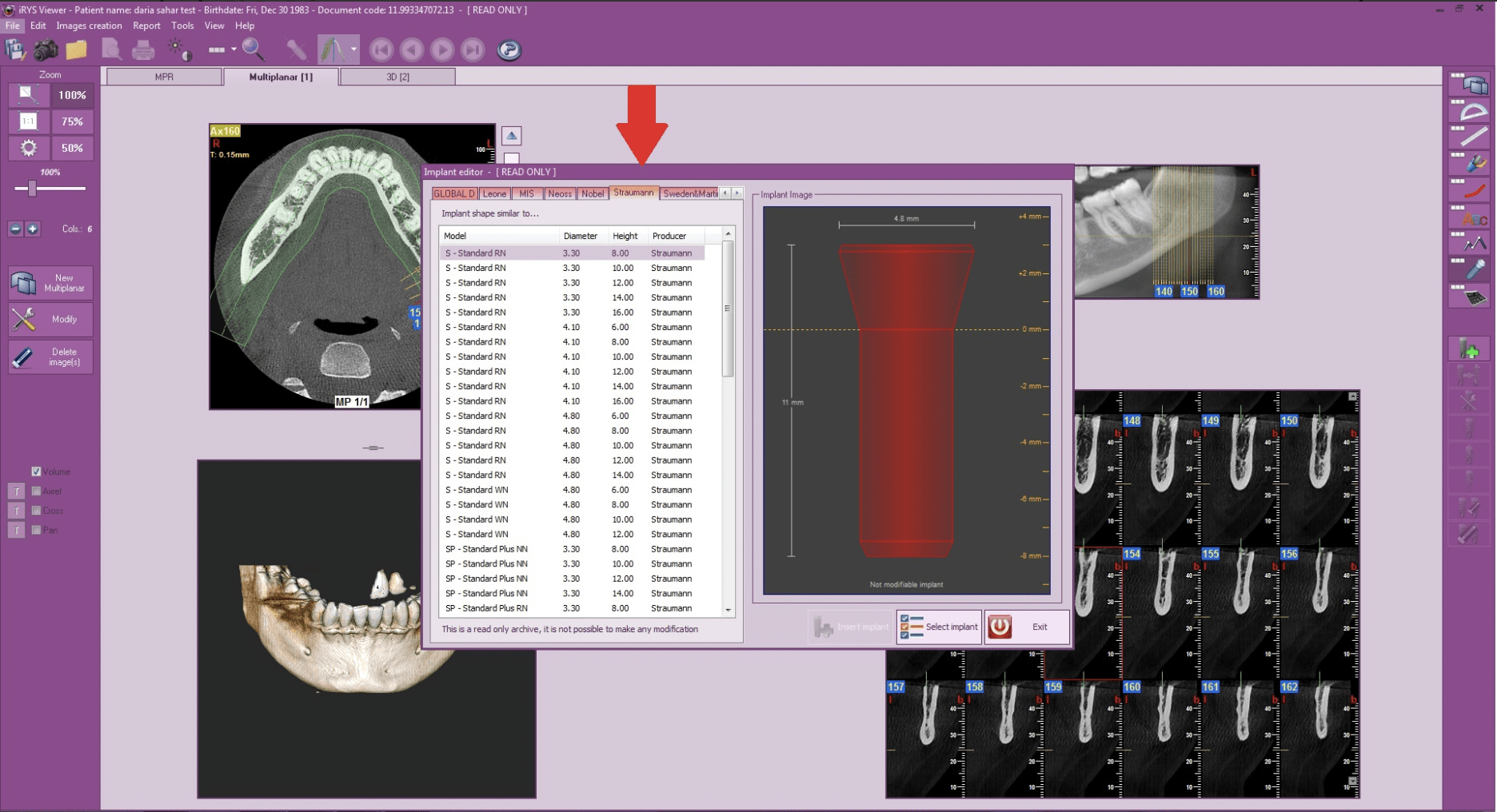
c) Нажав «show implants toolbar», вы можете увидеть, как будет выглядеть определённый имплант на выбранном месте имплантации.
Нажмите зелёный значок плюса «new implant» и в открывшемся окне «implant editor» выберите нужный размер и производителя импланта.
Разместите имплант на коронарном срезе или панорамном снимке. Отрегулировав положение, нажмите левой кнопкой мыши:
9. Выберите раздел 3D-вида и нажмите кнопку «new 3D». Здесь можно изменить положение вида и применить фильтры, например цефалометрический вид, виртуальные дёсны и другие. Чтобы сохранить вид, нажмите кнопку «store image» в правом верхнем углу.
10. Двойной щелчок по любому изображению позволяет настроить его яркость и контрастность.