1. Ievietojiet kompaktdisku ar pacienta informāciju datorā. Ja izmantojat šo programmu jau ne pirmo reizi, no diska nokopējiet failu ar nosaukumu „Documents” izvēlētajā mapē savā datorā.
2. Pagaidiet, līdz ekrānā parādīsies kompaktdiska logs („Auto play”). Noklikšķiniet uz tā vai atveriet „My computer”, „CD drive” un veiciet dubultklikšķi ar peles kreiso taustiņu.
3. Atveroties violetam logam, vienu reizi noklikšķiniet uz pacienta vārda un uzvārda un noklikšķiniet uz pogas „Open”:
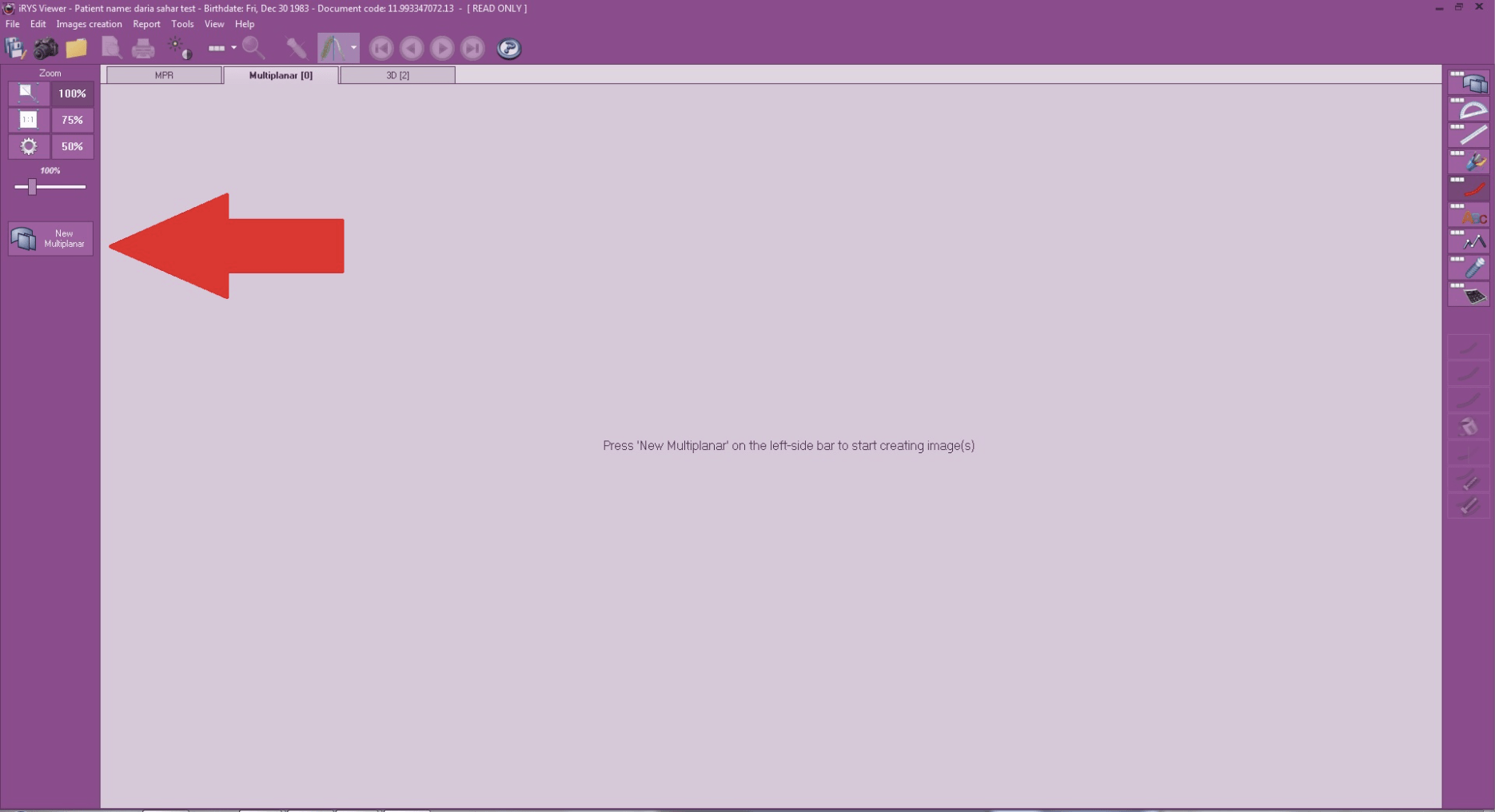
4. Atveroties logam, kura augšdaļā redzami pacienta dati, noklikšķiniet uz kreisajā pusē esošās pogas „New multiplaner”:
Redzēsiet pirmo lapu ar attēliem. Varat sākt analīzi:
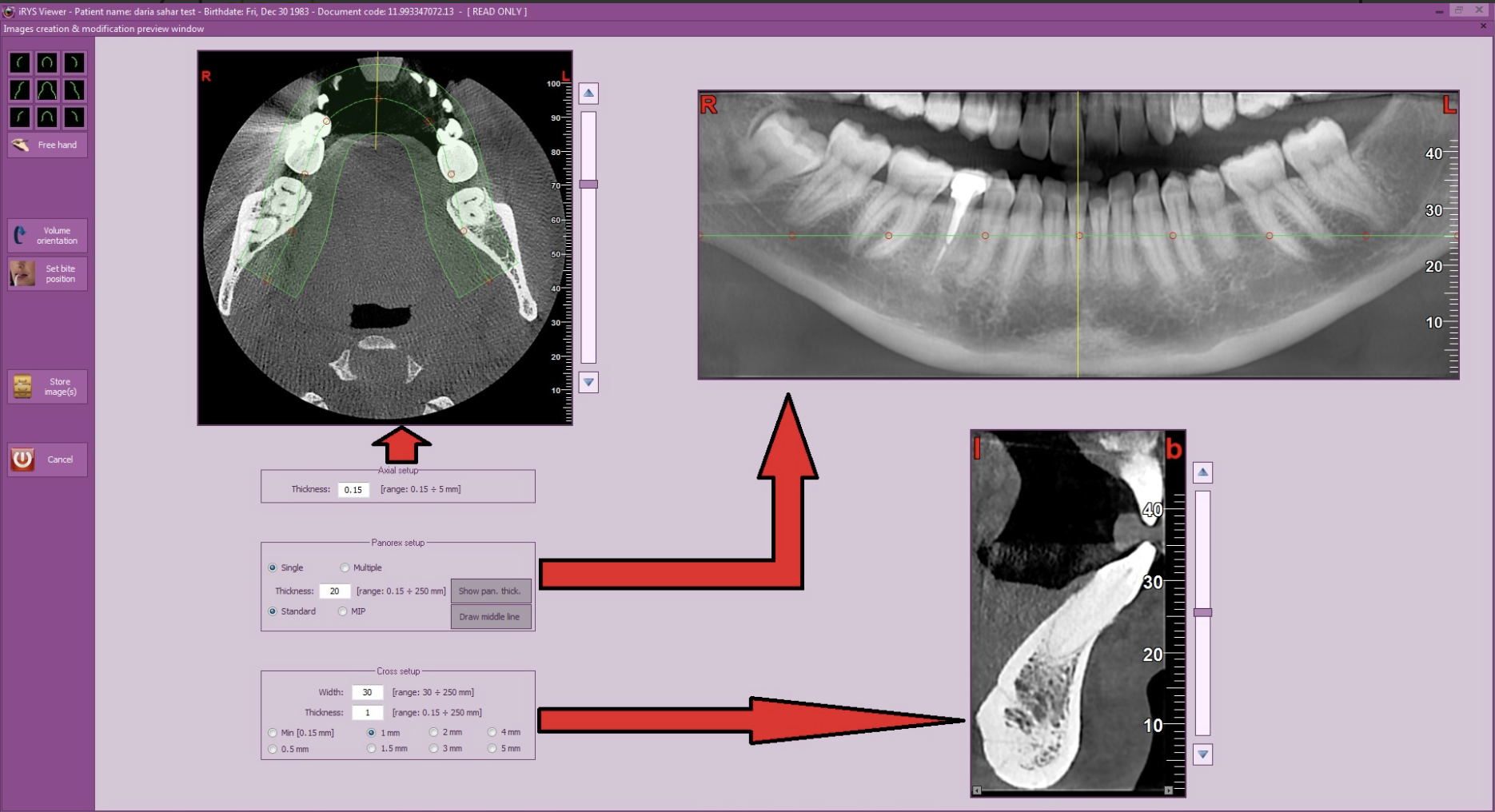
5. Virzot peli uz augšu vai uz leju virs aksiālo griezumu attēliem kreisajā augšējā pusē, varat izvēlēties augstumu („Axial setup”). Pārvietojot punktus lodziņā uz izvēlētā aksiālā griezuma attēla, iegūsiet panorāmas attēlu. Vēlāk varat iestatīt panorāmas attēla biezumu, mainot skaitļus laukā „Panorex setup”. Piemēram, lai skaidri redzētu apakšžokļa kanālu, jāizvēlas biezums 1. Izvēloties biezumu 20, redzēsiet parasto panorāmas attēlu.
Laukā „Cross setup” varat izvēlēties koronāro griezumu biezumu un attālumu starp šiem griezumiem. Piemēram, izvēloties 1, 2 vai 3 milimetru biezumu vai attālumu, iegūsiet vairāk vai mazāk griezumu attēlu analīzei.
6. Lai saglabātu iestatījumus, noklikšķiniet uz pogas „Store image”, kas atrodas loga kreisajā pusē. Vienmēr varat atgriezties un mainīt iestatījumus, noklikšķinot uz pogas „Modify”.
7. Tagad redzat galveno analīzes skatu.
Šajā logā ir 4 galvenie objekti: aksiālo griezumu attēli (kreisajā pusē augšā), panorāmas attēls (labajā pusē augšā), koronāro griezumu attēli (labajā pusē apakšā) un 3D skats (kreisajā pusē apakšā).
Panorāmas attēlā redzēsiet dzeltenas vertikālas līnijas, kas norāda koronārā griezuma atrašanās vietu. Katrai līnijai ir numurs, kas atbilst koronārā griezuma attēla numuram. Ar peles palīdzību varat mainīt līniju atrašanās vietu un izvēlēties griezumu attēlus analīzei. Atcerieties, sarkanā līnija norādīs uz sarkanu rāmīti ietērpto koronārā griezuma attēlu:
8. Labajā pusē esošajā rīkjoslā redzēsiet daudzas izvēles iespējas attēlu analīzei. Piemēram:
a) Izvēloties funkciju „distance toolbar”, koronāro griezumu attēlus varēsiet izmērīt vertikāli un horizontāli. Tāpat varēsiet dzēst vienu vai visus mērījumus, izmantojot funkcijas loga labajā pusē.
Piespiežot peles labo taustiņu vienu reizi, iziesiet no funkcijas.
b) Lai atzīmētu apakšžokļa nerva kanālu, noklikšķiniet uz pogas „show markers toolbar”. Šos mērījumus arī var dzēst.
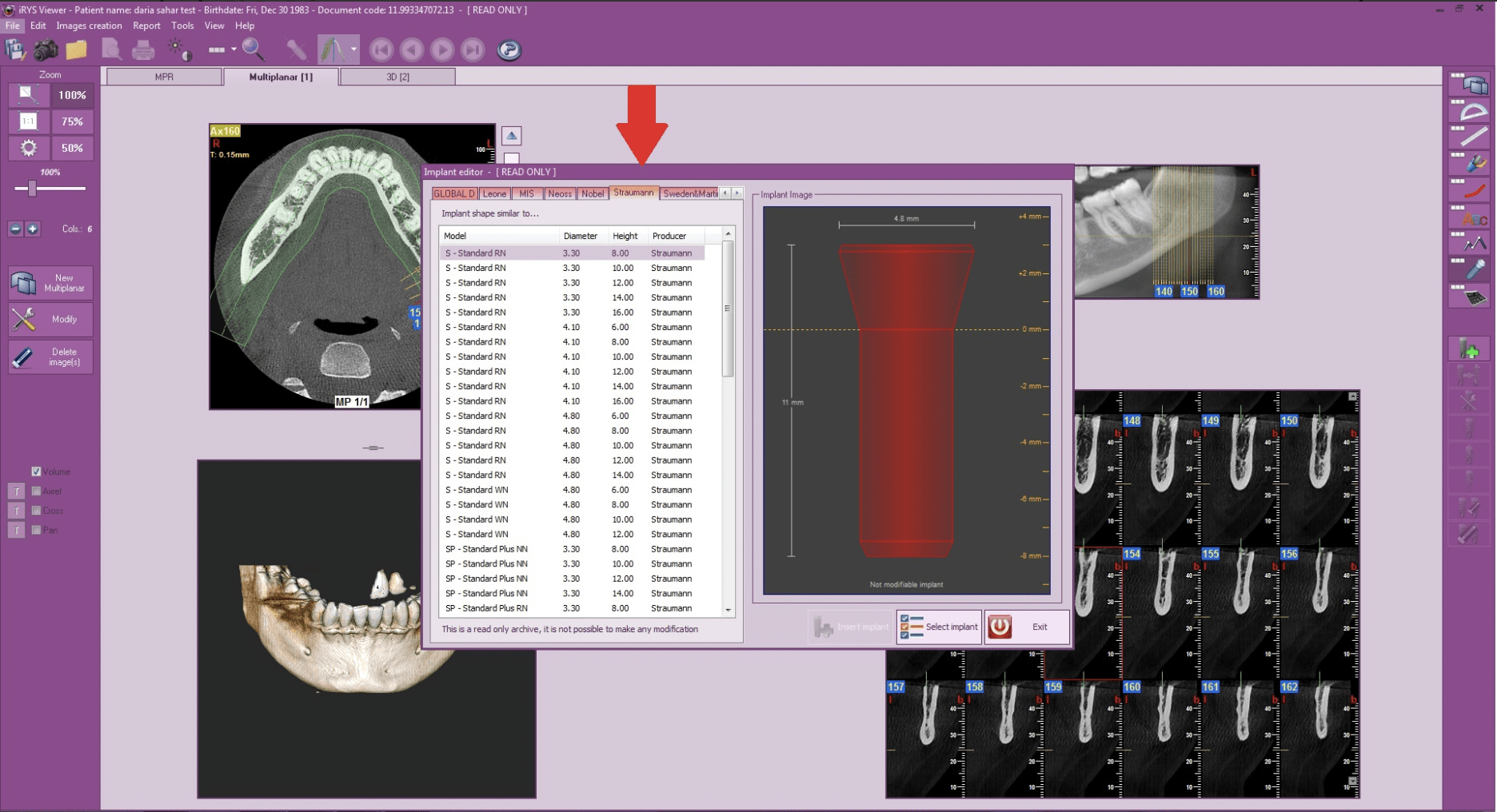
c) Noklikšķinot uz „show implants toolbar”, varat apskatīt, kā izskatīsies noteikts implants vēlamajā implantācijas vietā.
Nospiediet zaļo pluszīmi „new implant” un, atveroties „implant editor” logam, izvēlieties noteiktu izmēru un ražotāja implāntu:
Izvēlēto implāntu varat novietot uz koronāro griezumu vai panorāmas attēla. Noregulējot implānta pozīciju, noklikšķiniet ar peles kreiso taustiņu:
9. Izvēlieties 3D skata sadaļu un noklikšķiniet uz pogas „new 3D”. Šeit varat mainīt skata pozīciju, filtrus, piemēram, cefalometrisko skatu, iedomātās smaganas u.c. Lai saglabātu skatu, noklikšķiniet uz pogas „store image”, kas atrodas labajā pusē augšā.
10. Veicot dubultklikšķi uz jebkura attēla, varat iestatīt tā spilgtumu un kontrastu: